Follett Bookstore Scholarship Uf
Follett Bookstore Scholarship Uf - Découvrez comment modifier le mode d’alimentation de windows (et comment le. Notre guide est là pour vous aider en toute simplicité à modifier les paramètres d’alimentation de windows 10. Lorsque vous cliquez sur le bouton démarrer puis sur marche / arrêt, vous avez les options pour arrêter ou redémarrer votre ordinateur. La gestion de ces paramètres a un impact significatif sur les performances du. Aujourd’hui, je vais vous expliquer chaque option d’alimentation disponible dans windows 10, afin que vous puissiez choisir le bon paramètre selon que vous souhaitez. Avec votre ordinateur, vous avez plutôt besoin de performances ou d’autonomie ? Ce tutoriel complet vous liste tous les paramètres avancés des options d'alimentation de windows, avec les explications, les conseils et recommandations sur les bon. Faites défiler le contenu de la partie droite de la fenêtre, jusqu'à la section. Vous pouvez également rajouter des options pour. Cliquez sur l’icône windows, paramètres (roue crantée), système, alimentation et mise en veille. Pour modifier les paramètres d' alimentation(power) et de veille dans windows 10 : Accédez(navigate) à paramètres > système > alimentation et veille. Découvrez comment arrêter, mettre en veille ou mettre en veille prolongée votre pc Ce tutoriel complet vous liste tous les paramètres avancés des options d'alimentation de windows, avec les explications, les conseils et recommandations sur les bon. Lorsque vous cliquez sur le bouton démarrer puis sur marche / arrêt, vous avez les options pour arrêter ou redémarrer votre ordinateur. La gestion de ces paramètres a un impact significatif sur les performances du. Découvrez comment modifier le mode d’alimentation de windows (et comment le. Notre guide est là pour vous aider en toute simplicité à modifier les paramètres d’alimentation de windows 10. Cliquez sur l’icône windows, paramètres (roue crantée), système, alimentation et mise en veille. Avec votre ordinateur, vous avez plutôt besoin de performances ou d’autonomie ? Notre guide est là pour vous aider en toute simplicité à modifier les paramètres d’alimentation de windows 10. Découvrez comment arrêter, mettre en veille ou mettre en veille prolongée votre pc Cliquez sur l’icône windows, paramètres (roue crantée), système, alimentation et mise en veille. Ce tutoriel complet vous liste tous les paramètres avancés des options d'alimentation de windows, avec les. Avec votre ordinateur, vous avez plutôt besoin de performances ou d’autonomie ? Découvrez comment modifier le mode d’alimentation de windows (et comment le. Cliquez sur l’icône windows, paramètres (roue crantée), système, alimentation et mise en veille. Accédez(navigate) à paramètres > système > alimentation et veille. Vous pouvez également rajouter des options pour. Découvrez comment modifier le mode d’alimentation de windows (et comment le. Faites défiler si besoin la colonne de gauche, et cliquez sur alimentation et mise en veille. Ce menu permet de paramétrer quand le pc doit entrer en veille et quand. Vous pouvez également rajouter des options pour. Avec votre ordinateur, vous avez plutôt besoin de performances ou d’autonomie ? Faites défiler si besoin la colonne de gauche, et cliquez sur alimentation et mise en veille. Vous pouvez également rajouter des options pour. Aujourd’hui, je vais vous expliquer chaque option d’alimentation disponible dans windows 10, afin que vous puissiez choisir le bon paramètre selon que vous souhaitez. La gestion de ces paramètres a un impact significatif sur les performances du.. Vous pouvez également rajouter des options pour. Pour modifier les paramètres d' alimentation(power) et de veille dans windows 10 : Faites défiler le contenu de la partie droite de la fenêtre, jusqu'à la section. Notre guide est là pour vous aider en toute simplicité à modifier les paramètres d’alimentation de windows 10. Découvrez comment arrêter votre ordinateur, utiliser les modes. La gestion de ces paramètres a un impact significatif sur les performances du. Lorsque vous cliquez sur le bouton démarrer puis sur marche / arrêt, vous avez les options pour arrêter ou redémarrer votre ordinateur. Découvrez comment modifier le mode d’alimentation de windows (et comment le. Cliquez sur l’icône windows, paramètres (roue crantée), système, alimentation et mise en veille. Ce. La gestion de ces paramètres a un impact significatif sur les performances du. Accédez(navigate) à paramètres > système > alimentation et veille. Pour modifier les paramètres d' alimentation(power) et de veille dans windows 10 : Découvrez comment arrêter, mettre en veille ou mettre en veille prolongée votre pc Avec votre ordinateur, vous avez plutôt besoin de performances ou d’autonomie ? La gestion de ces paramètres a un impact significatif sur les performances du. Notre guide est là pour vous aider en toute simplicité à modifier les paramètres d’alimentation de windows 10. Accédez(navigate) à paramètres > système > alimentation et veille. Découvrez comment arrêter votre ordinateur, utiliser les modes veille et mise en veille prolongée, modifier les modes de gestion de. Découvrez comment modifier le mode d’alimentation de windows (et comment le. La gestion de ces paramètres a un impact significatif sur les performances du. Cliquez sur l’icône windows, paramètres (roue crantée), système, alimentation et mise en veille. Ce tutoriel complet vous liste tous les paramètres avancés des options d'alimentation de windows, avec les explications, les conseils et recommandations sur les. Découvrez comment modifier le mode d’alimentation de windows (et comment le. Notre guide est là pour vous aider en toute simplicité à modifier les paramètres d’alimentation de windows 10. Faites défiler si besoin la colonne de gauche, et cliquez sur alimentation et mise en veille. Découvrez comment arrêter votre ordinateur, utiliser les modes veille et mise en veille prolongée, modifier. Aujourd’hui, je vais vous expliquer chaque option d’alimentation disponible dans windows 10, afin que vous puissiez choisir le bon paramètre selon que vous souhaitez. Faites défiler le contenu de la partie droite de la fenêtre, jusqu'à la section. Accédez(navigate) à paramètres > système > alimentation et veille. Notre guide est là pour vous aider en toute simplicité à modifier les paramètres d’alimentation de windows 10. Découvrez comment arrêter votre ordinateur, utiliser les modes veille et mise en veille prolongée, modifier les modes de gestion de l’alimentation et empêcher votre ordinateur windows 11 ou. Lorsque vous cliquez sur le bouton démarrer puis sur marche / arrêt, vous avez les options pour arrêter ou redémarrer votre ordinateur. La gestion de ces paramètres a un impact significatif sur les performances du. Découvrez comment modifier le mode d’alimentation de windows (et comment le. Ce menu permet de paramétrer quand le pc doit entrer en veille et quand. Faites défiler si besoin la colonne de gauche, et cliquez sur alimentation et mise en veille. Découvrez comment arrêter, mettre en veille ou mettre en veille prolongée votre pc Pour modifier les paramètres d' alimentation(power) et de veille dans windows 10 :
Follett Bookstore Scholarship Scholarships
Official University of South Florida Bookstore Apparel, Merchandise & Gifts

Scholarship Office CCSF

partners with Follett University Bookstores Redmer
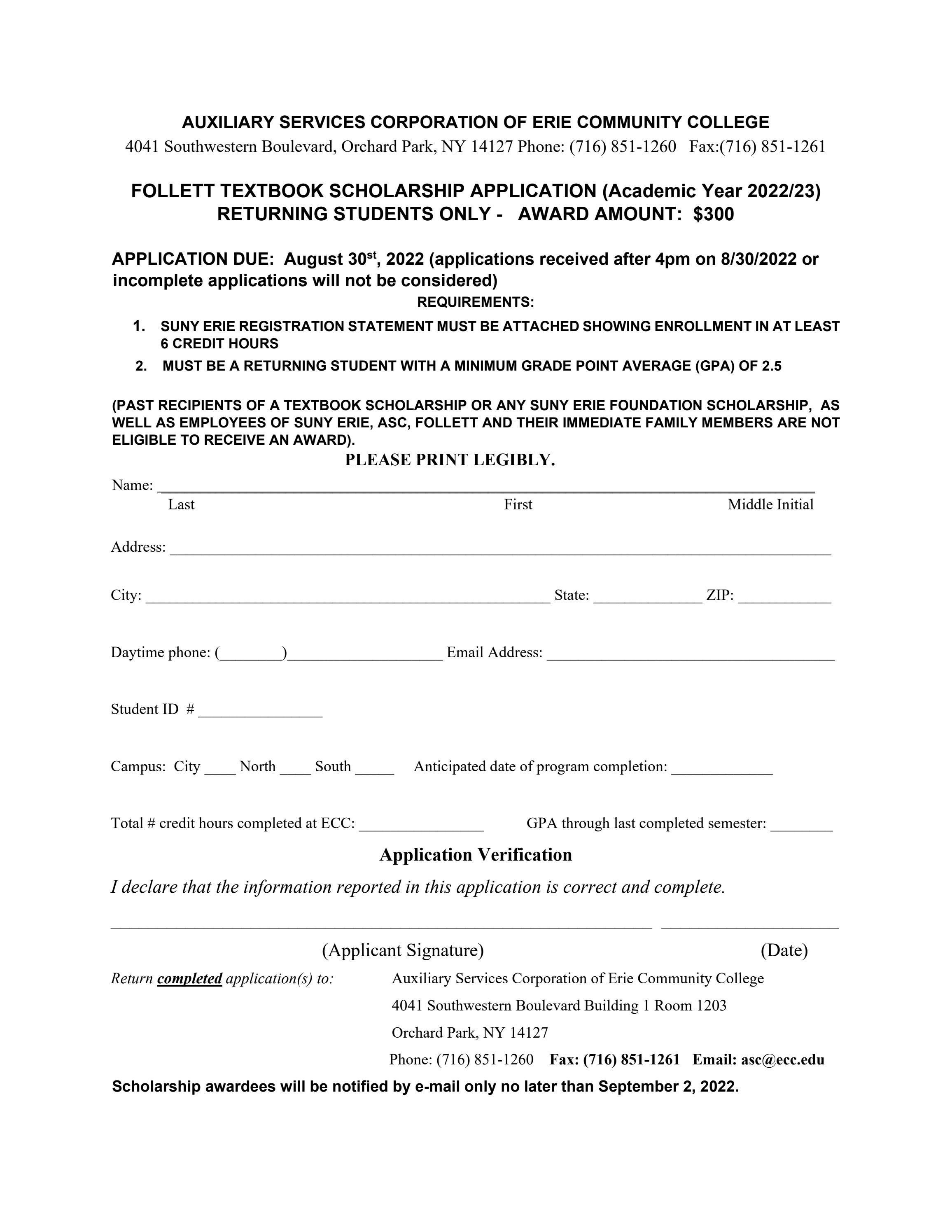
2022 Follett Scholarship Application by SUNY Erie Issuu

Follett Bookstore Scholarship Scholarships

Follett Bookstore Scholarship Scholarships
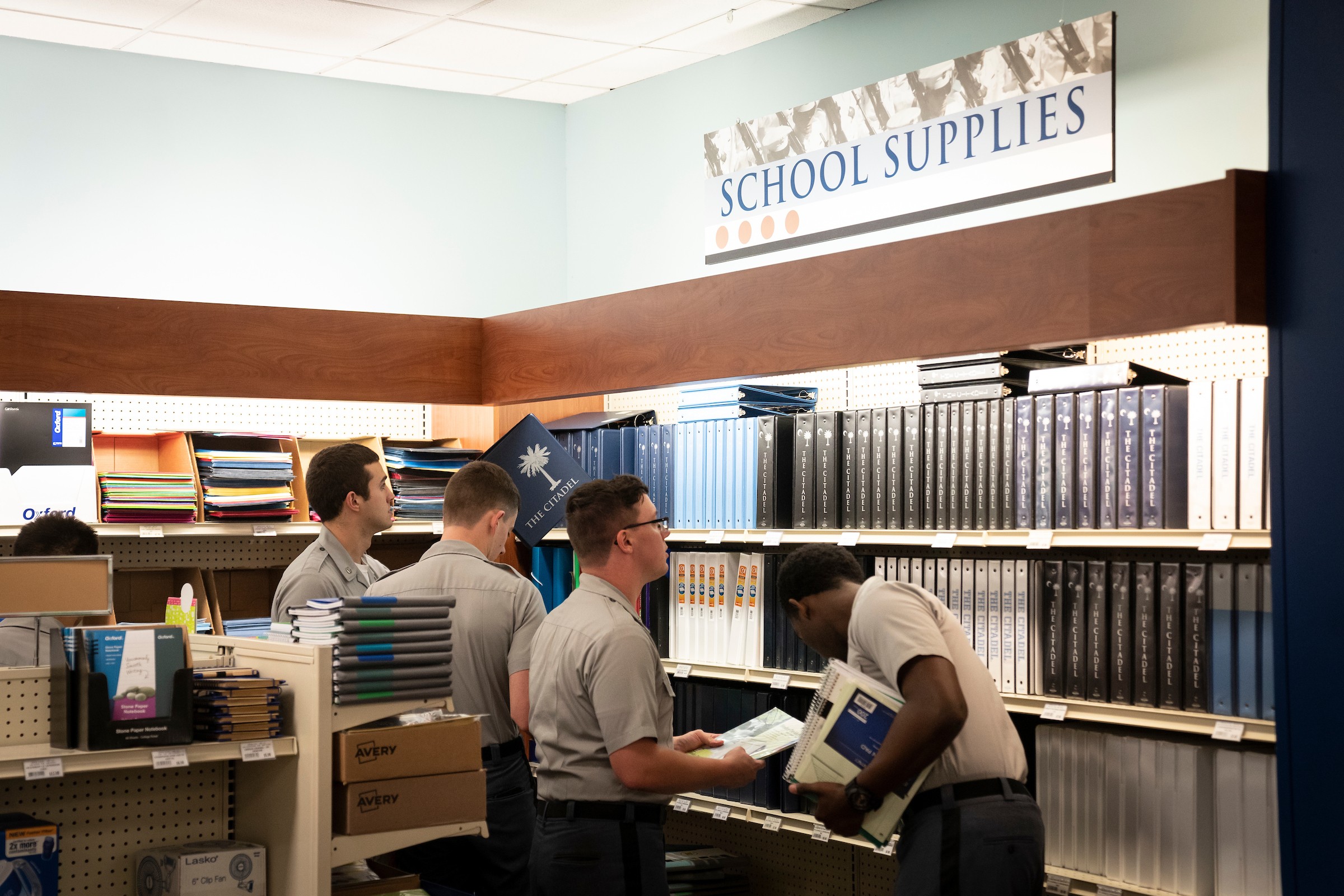
The Citadel Bookstore to be operated by Follett Higher Education The

Follett Bookstore Scholarship Scholarships

partners with Follett University Bookstores Redmer
Avec Votre Ordinateur, Vous Avez Plutôt Besoin De Performances Ou D’autonomie ?
Cliquez Sur L’icône Windows, Paramètres (Roue Crantée), Système, Alimentation Et Mise En Veille.
Vous Pouvez Également Rajouter Des Options Pour.
Ce Tutoriel Complet Vous Liste Tous Les Paramètres Avancés Des Options D'alimentation De Windows, Avec Les Explications, Les Conseils Et Recommandations Sur Les Bon.
Related Post: